本ブログでもRekordbox Lyricの記事はいろいろ書いてますが・・・
2024/11/30のRekordBoxLyricの終了により、RekordBoxLyricを使っての歌詞投影ができなくなってしまいました。
現在の仕様ですが、
・RekordboxLyric自体は取得した歌詞は使用可能
・歌詞の取得は不可能
となると同期歌詞を表示する手段が今後なくなってしまいRekordBoxLyricを使用していた現場でも歌詞の投影ができなくなってしまいます・・・
一応ですがその代替策を検討させていただきました。
ただし、DJソフトでその手の機能は利用できなくなるわけですのでDVJとしてRekordBoxLyricを使うのは実質不可能となります。
Pioneerェ・・・
お気持ち表明はnoteをご覧ください。
さて、単刀直入に言うと今RekordboxLyricがなくなったことにより
COTODAMA社が提供しているLyric SyncT echnology×プチリリの技術により歌詞をビジュアライズできるプロダクトが
・公式で販売しているLyric Speaker
・AWAの機能、LYRIC DIVE
しかなくなってしまいました。
LyricSpeakerはHDMIなどの外部出力ができず(そもそも高価)、VJとしてRekordboxLyric風の歌詞表示を使うには
単刀直入に言うとAWAのLYRIC DIVEを使うしかないです。
(BlueStacksなどのAndroidエミュレータも試しましたが私が試した数ソフトはAWAは使えてもLYRIC DIVEは使えませんでした)
ってことで、運用自体は可能ですので今回はLYRIC DIVEの記事を書かせていただきます。
AWA LYRIC DIVEについて
AWA LYRIC DIVEは、音楽サブスクリプションサービスであるAWAとRekord Box Lyricの技術を提供していたKOTODAMA社による歌詞表示サービスです。
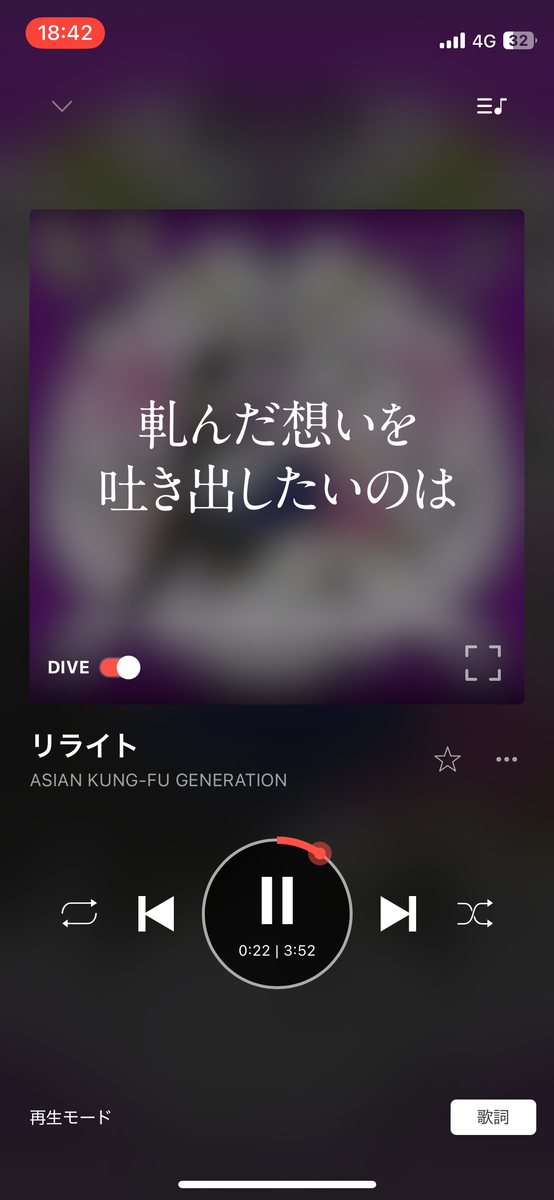
ここがいい感じ!
- PCより小型の機器でLyric部分ができ負荷が分散できる(iPhoneSE2クラスからいけるかと思います)
RekordboxLyricを現場で使いたい場合、スペックの関係でPCを2台使ってた人もいると思うのですがこれはiPhoneや iPad等あれば運用可能です。
- 音源がなくても運用できる(3000曲制限がない)
- 楽曲解析・歌詞取得の時間がいらない
- Shazam的に聞いて検索する機能がある(ただし精度はShazamほどではない)
ここがちょっと・・・
- そもそもがプロジェクターに映すような仕様じゃないので映像処理にResolumeやVDMXはほぼ必須となる
- iPhoneやiPadなどの別機器が必要
- BlueStacks等のAndroidエミュレータではDIVE機能が使えない
- AWAの検索性が正直あまりよくない
- 前曲の歌詞の投影中に次の曲のスタンバイができない
- 飛ばしができない
- サブスクにない楽曲は歌詞投影ができない
- 端が切れる
- 月額がかかる
仕様にはかなり癖はありますが、ピンポイントに歌詞を投影して歌わせたいとかであれば十分選択肢には入ってくると思います。
必要なソフトと機器
・VJ用のPC
・VJソフト(Resolume/VDMX)
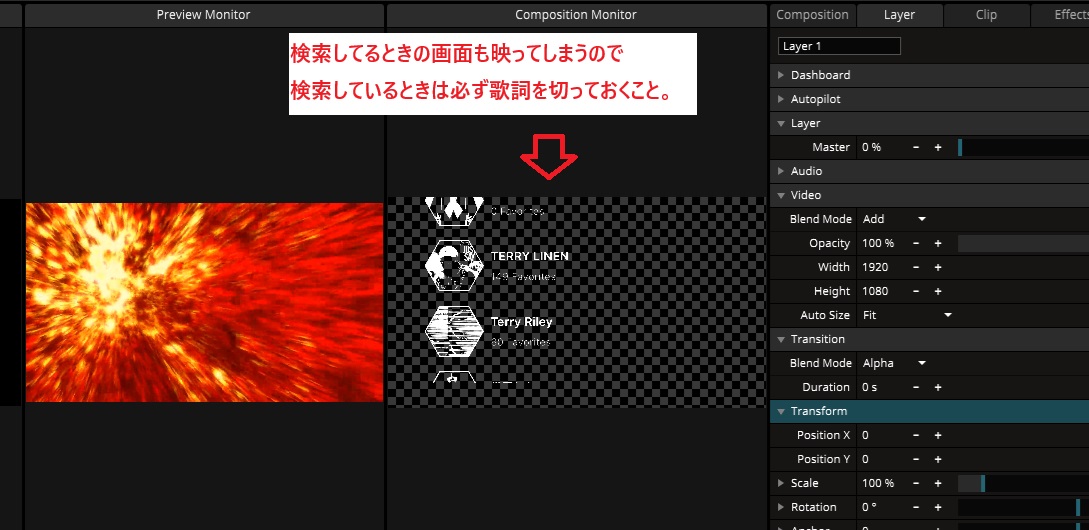
Rekordbox lyricと大きく異なる点として楽曲の検索時も映像はスマホから投影されてるため、検索画面が見えてしまいます。その間に歌詞のレイヤーを切っておくような仕様が必要となります。
また、歌詞の部分は上記のように薄いCDジャケットの上に乗るため、
Resolumeでいうところの
①Transform(大きさを調整する)
②Crop(いらないところを切り取る)
③Threshold(閾値)
に相当するエフェクトが必要です。
なので、VJソフト無しでの運用はかなり難しいのでは・・・と思っております
Androidでもいける機器はありますがLYRIC DIVEへの対応がまちまちだったり、「NDI HX Capture」がなかったりと不便が多いのでiPhoneまたは iPadをおすすめしてます。
iPhoneは私が持ってる機種であればiPhone SE 2あたりでもなんとかなりました。
- NDI HX Capture
NDIという規格でスマホの映像をリアルタイムにPCに飛ばせるアプリです。iOS用。
今回の記事はiPhone×NDI HX Capture×Resolumeで解説しますが、
結局のところ
+それを何らかの方法でPCに画面取り込みできるシステム
+エフェクトを掛けられるソフト
があればOKです。
ようはNDIでもairplay系でもHDMIキャプチャでも。画面を取り込めればどんな方法でも可能です。
NDIの代わりに、LightningやType-CをHDMIに変換し、キャプチャで取り込むのも手かと思います。
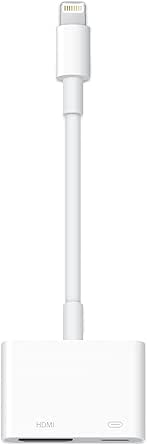
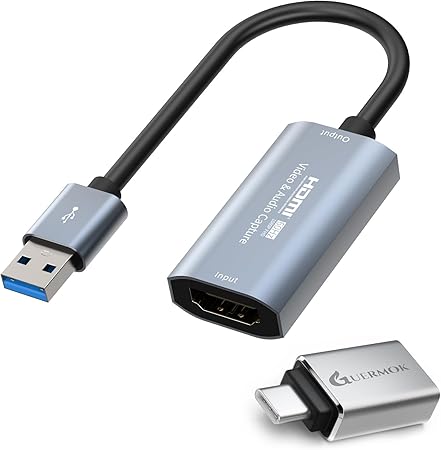
HDMIキャプチャ等でも操作の仕方は一緒です。
スマホ側の操作
1.「AWA」と「NDI HX Capture」とをあらかじめインストールしておく。
スマホ側の操作ですが、アプリとして「AWA」と「NDI HX Capture」とをあらかじめインストールしておきます。
AWAは月額契約しておきます(検証だけなら契約しなくてもOKですが、ダイジェスト再生といってサビ付近しか再生できません)


NDI HX Capture

NDI HX Captureは1500円しますが、NDIの公式から出されているものなので安心感はあります。
「NDI Capture」で検索すると類似のソフトが見つかりますが、使用できればどれでも構いません。
とはいっても実用できるものは800円〜くらいはします
以下のアプリでもおそらく大丈夫と思われます。

(Freeとなってますが課金しないと1分しか使えないので結局課金は必要です)
NDIを使うためにVJソフトの入ったPCとAWAの入ったスマホ/タブレットを同じネットワークにつなぎます
3.「NDI HX Capture」を起動し、画面をキャストする
NDI HX Captureを起動。「画面のブロードキャスト」から「NDI」を選択し「ブロードキャストを開始」をタップすると
画面がNDIで飛びます。
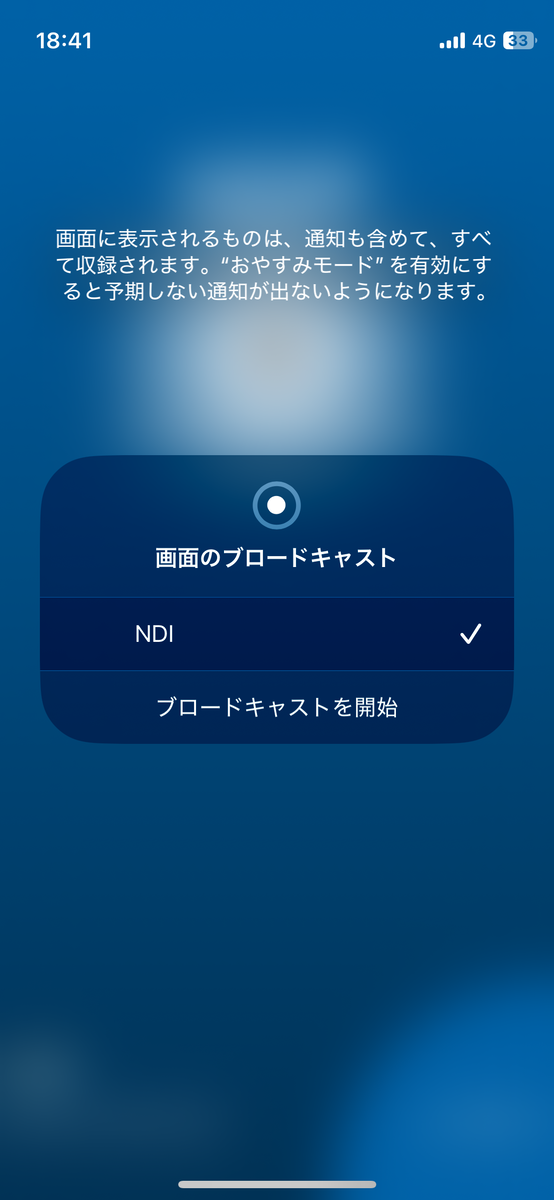
これでNDI対応しているVJソフトにてスマホ/タブレットの画面が拾えるようになります。
ホーム画面に戻る。
4.AWAで楽曲を検索。
キャストした画面でAWAを開き、楽曲を検索。
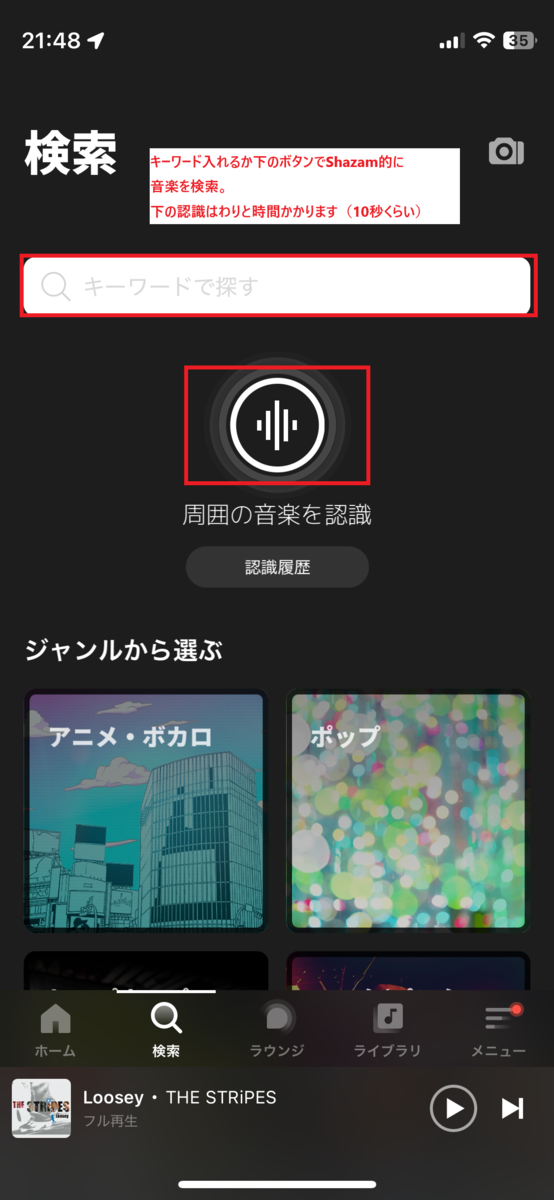
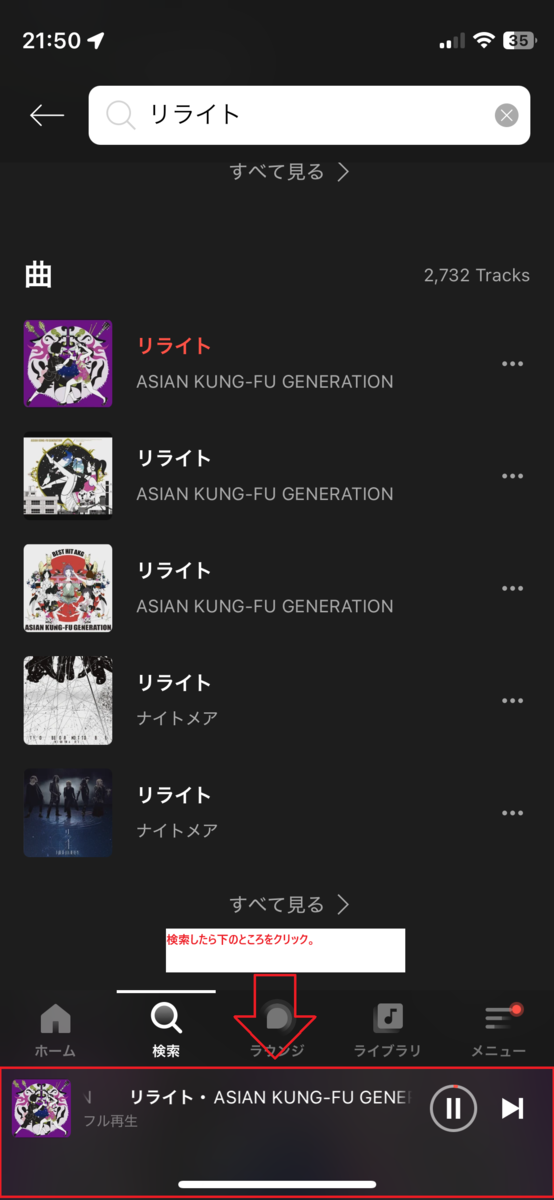
楽曲を再生し、下のところをタップ。
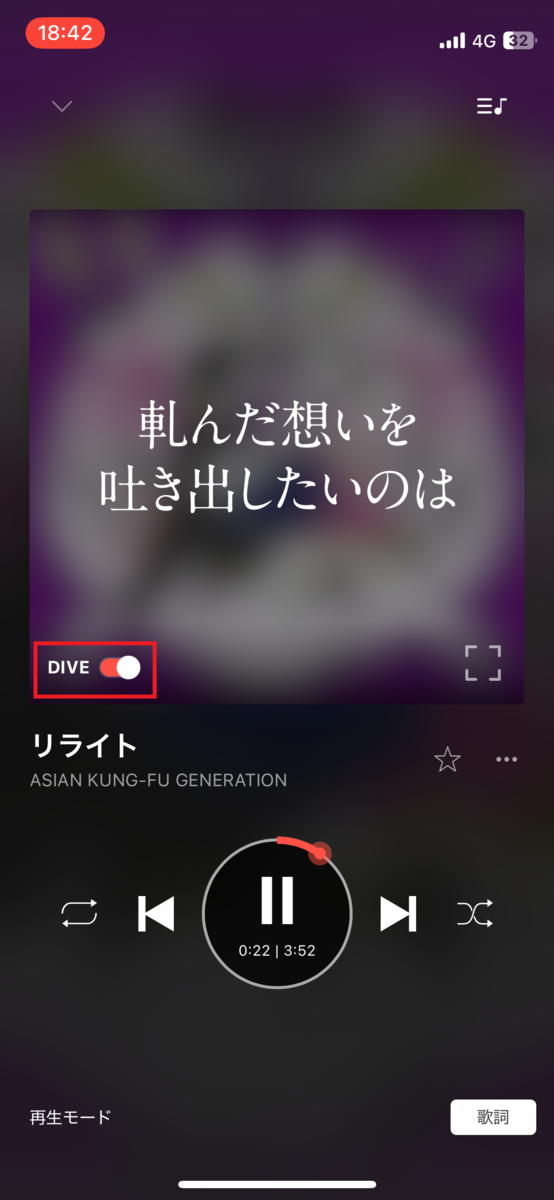
ジャケットをタップし、 「DIVE」をONにすると歌詞が表示されます。
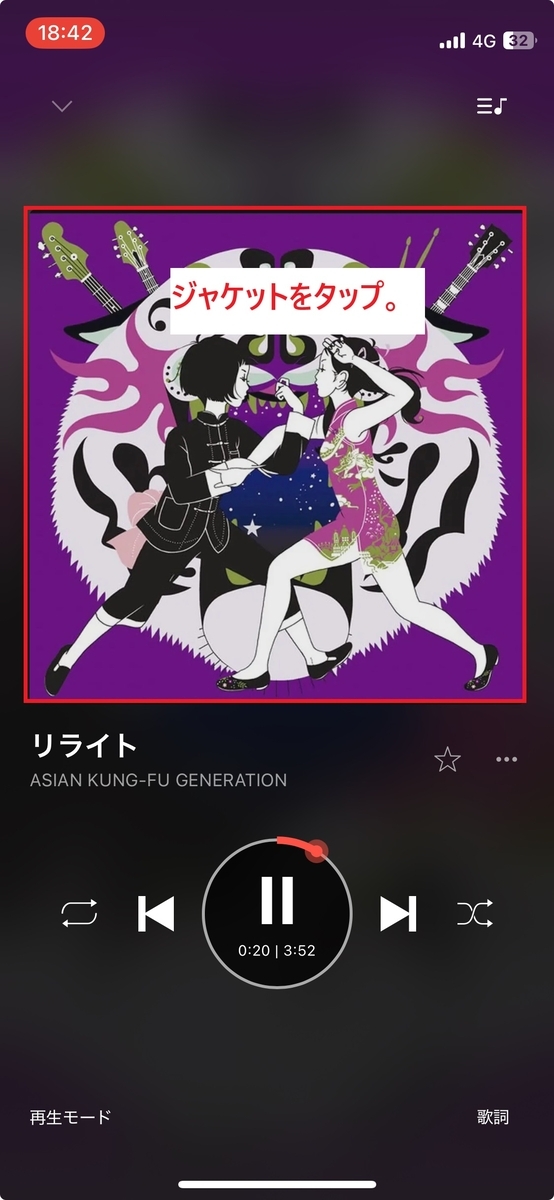
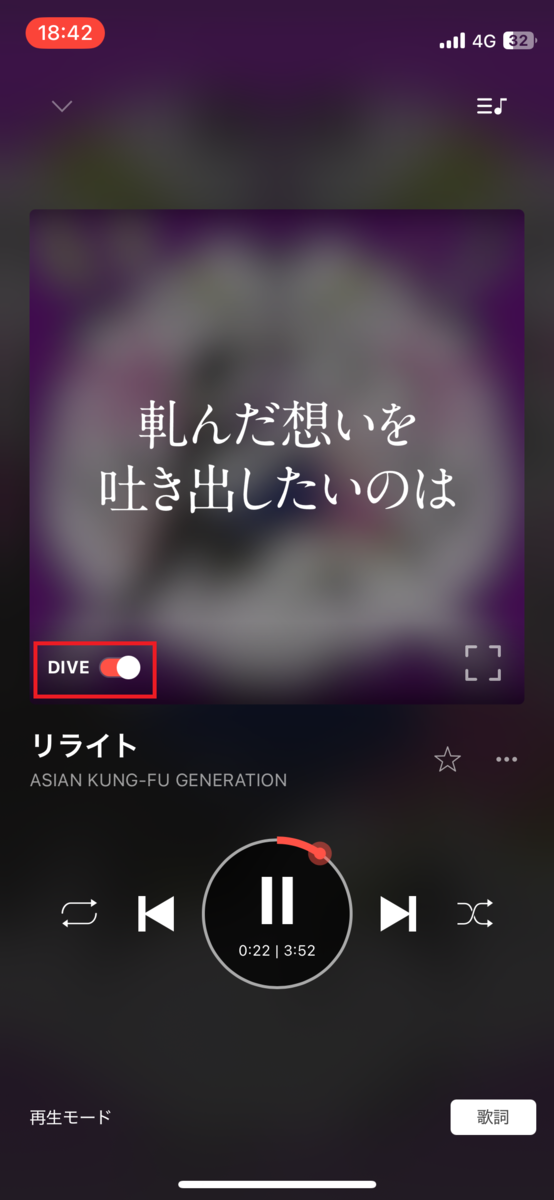
検索画面に戻るには左上の「V」マークをタップします。
ちなみに、右下のボタンで全画面にでき、こちらのほうが歌詞を大きく投影できるのですが、縦長画面にしか対応しておらず結果的に歌詞が小さくなってしまったり切れてしまうため上記のジャケットが正方形以外の画面で操作するのがおすすめです
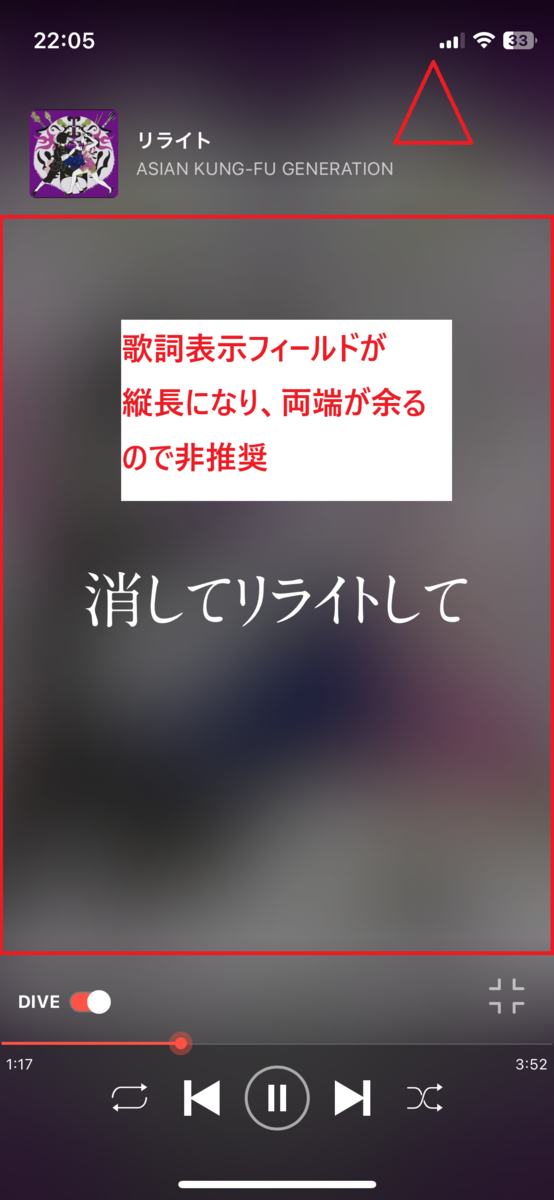
とりあえずは、基本である「正方形のフィールドに歌詞が投影されてる状態」にしておきます。この状態の画面をNDIで飛ばし、範囲指定や閾値処理を行うことになります
PC側の操作 -Resolume-
つぎにPC側の操作です。
1.iPhone等の画面を取り込む
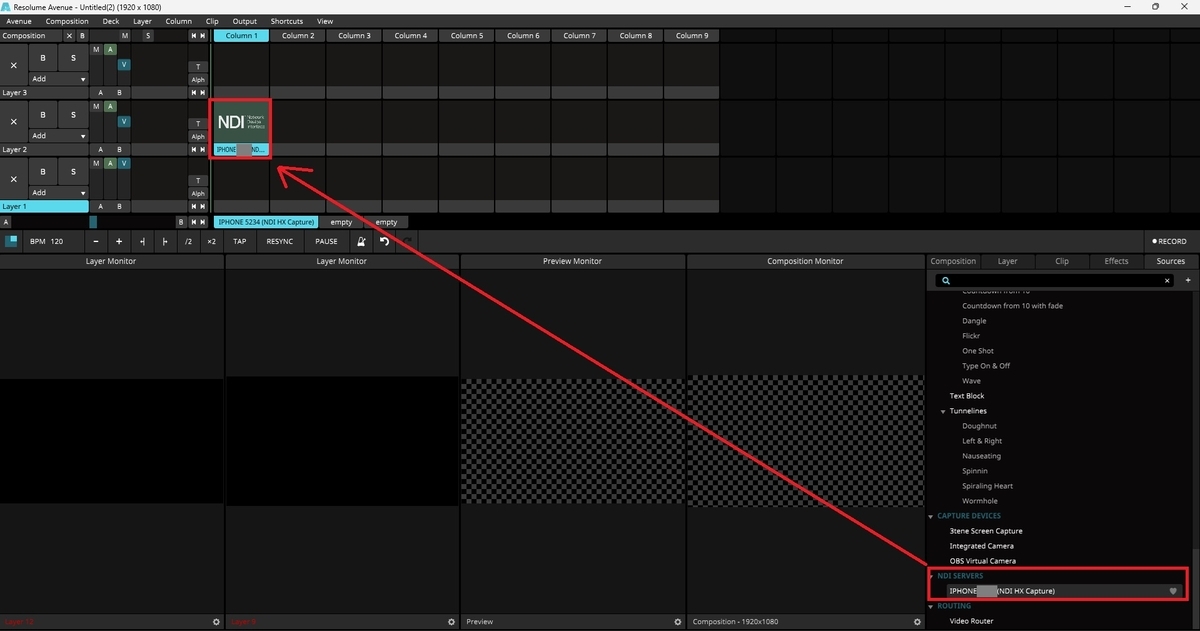
「Source」の「NDI servers」にスマホの名前が表示されてるのでそれを素材として表示したいレイヤーにドラッグ&ドロップします。
(キャプチャデバイスを使っている場合は「CAPTURE DEVICE」にその手のキャプチャが表示されているはずです)
2.Transformで大きさを調整&Cropで下のボタンを映らないようにする
「transform」で拡大・位置調整し、歌詞表示エリアが画面いっぱいになるようにします
(このとき、真ん中を基準としたモーションもいくつかあるので歌詞表示エリアの上下中心が画面の上下中心と合うようにします)
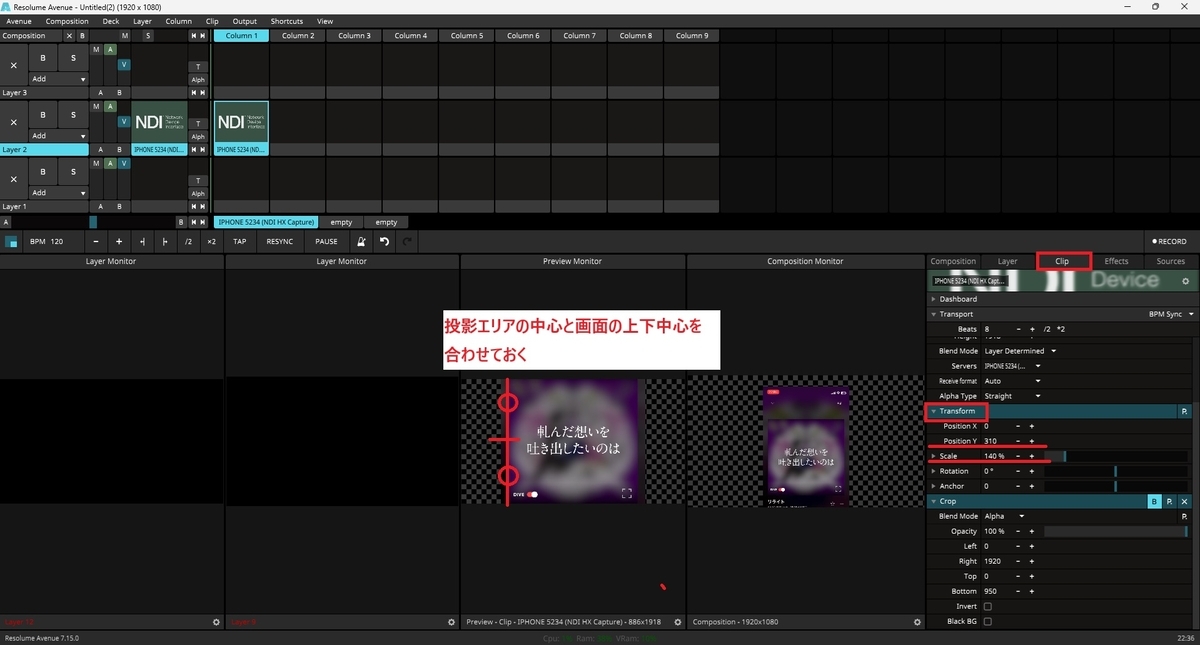
上下が若干切れるくらいがちょうどな気はします
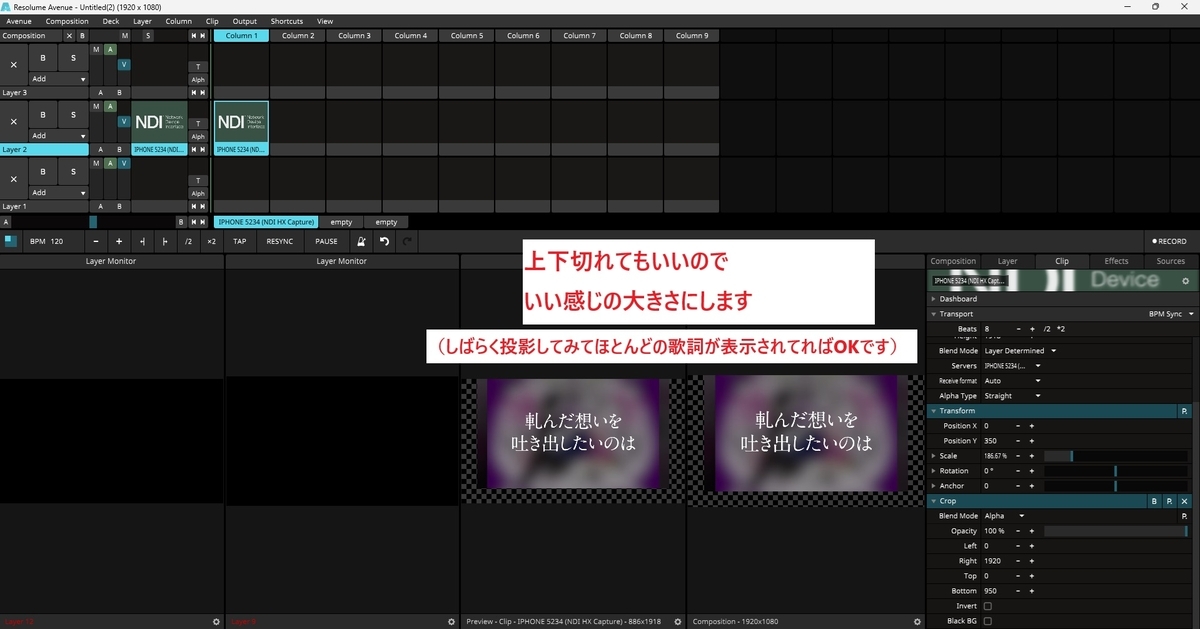
下の DIVEボタン/全画面化ボタンは必要に応じてcropエフェクトで切っておきます。
3.Thresholdで閾値処理を行う
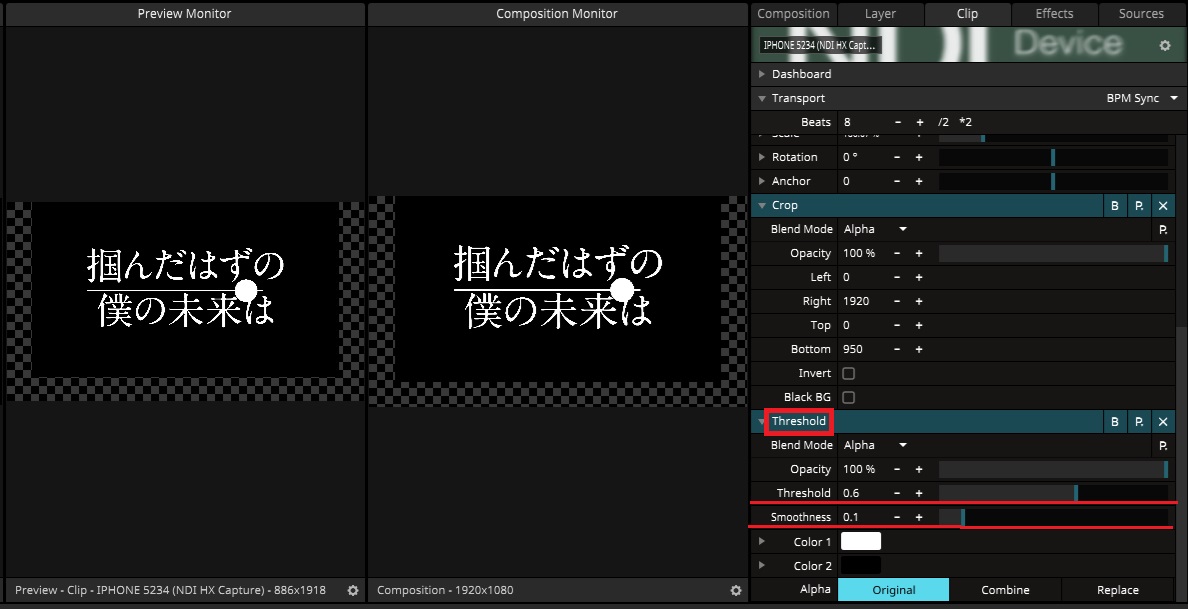
エフェクト「Threshold」で歌詞の白い部分だけを残します。

Thresholdのパラメータを変更。
「ジャケットが黒くなり歌詞が白く表示される」くらいの値に。
私の環境だと
「Threshold」→0.6程度
「Smoothness」→0.1程度
がいい感じでした。
このままだと背景が黒くなり合成したときに下の映像が暗くなってしまうので、
AutoMaskで黒いところを透明化しておきます。
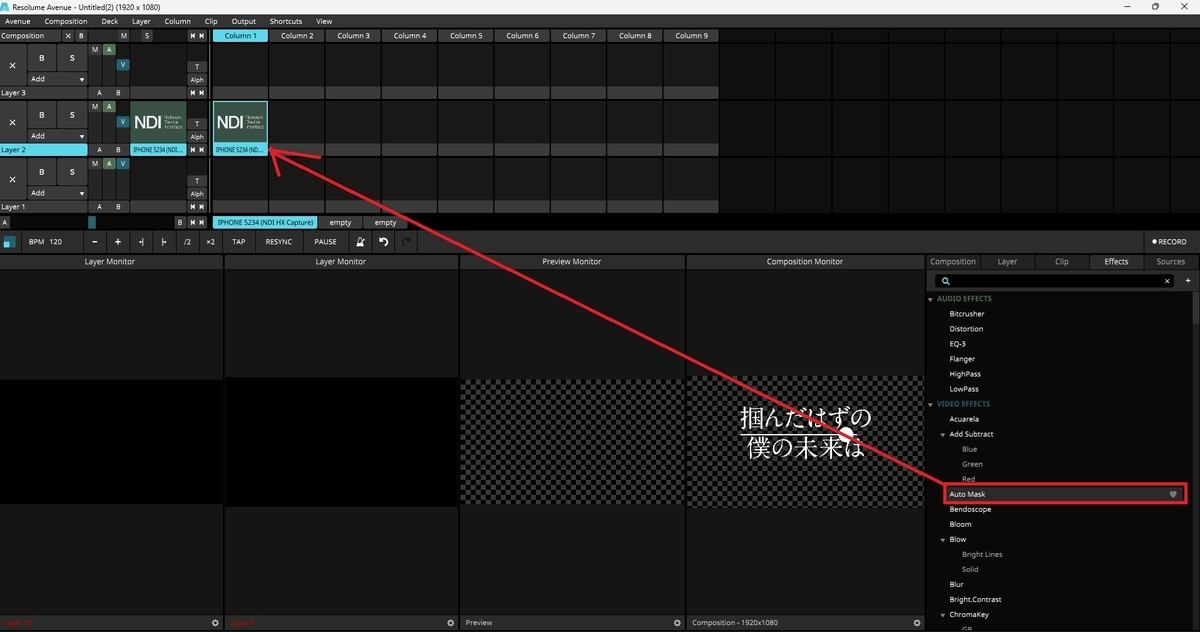
とりあえずはこれで歌詞は投影できます。
下の映像と合成していい感じにしてみてください。
設定したあと、LyricのTransformの値を微調整しておくといいでしょう。
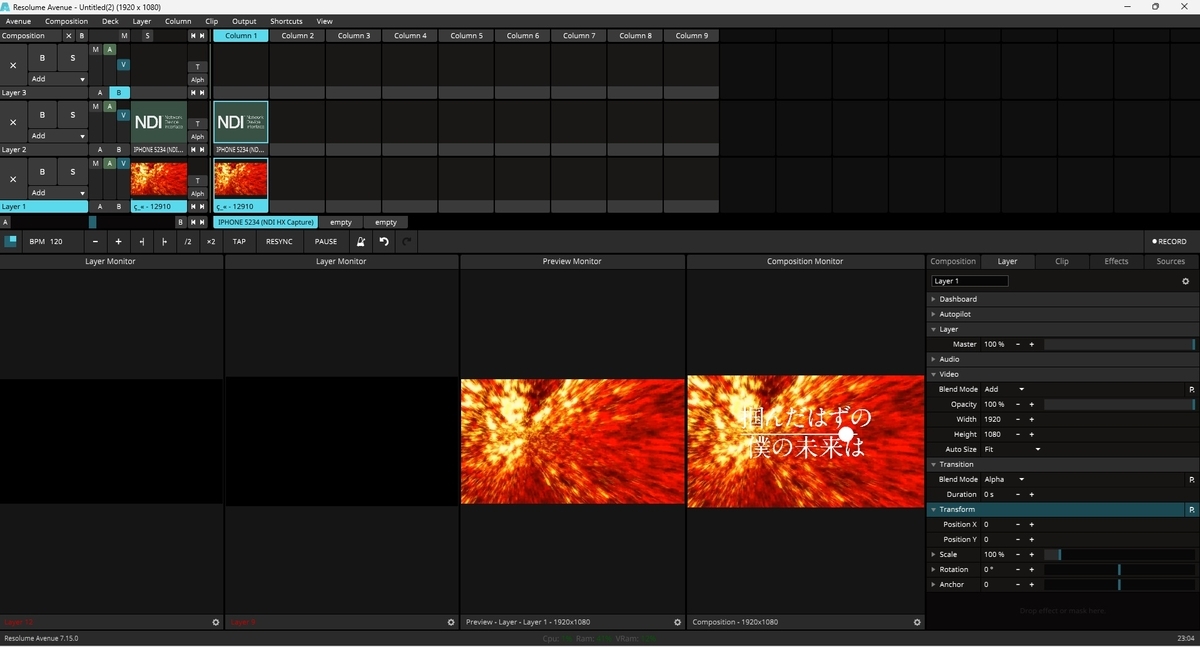
もちろん以前に紹介したようなエフェクトリリックやテクスチャリリックも可能です。
使い方
基本的にはDJと同時に再生ボタンを押す、または下のダイヤルで再生位置を調整→
歌詞が耳で聴いてタイミングが合ってたらフェーダーを上げる。→
アウトロやサビの後半でフェーダーを下げて次の曲を検索→(以下繰り返し)
なのですが、AWAには数秒送りなどの機能がなく正直歌詞の微調整がしにくいです。
なので、
歌い出しの歌詞もしくはサビが表示されてるあたりを待ち伏せして停止しておく→歌い出しで再生をタップ→フェーダーを上げる
みたいな手法の方が操作はしやすいかなと思いました。
注意する点として、検索画面も投影はされてしまうため検索してる時は必ずフェーダーを下げてください。
また、rekordboxlyricのように複数のモーションから選んだりすることはできません。
よって、可愛い系の曲のときに明朝体みたいなモーションが出ることもあったり、画面の占有率が高く後ろの映像が見づらくなるようなモーションもあります。
歌詞の感じがなにか合わない...ときには歌詞を投影しない選択肢を取るのもアリかな。と思います
総評
使いにくい部分はいくつか残りますが歌詞の投影が再度できるようになりました。
合わせるのは結構コツがいりますがPCとスマホ/タブレットに負荷が分散できる&歌詞投影に音源が必要なくなる分、敷居はすこしだけさがるのかなと思います。
初期設定はいろいろと複雑ではありますが一回設定してしまえば割と簡単に使えるとは思うので代替システムをお探しの方はぜひ試してみてください。
